

Introduzione
In questa guida imparerà a configurare la sua APP per collegarla ai servizi di Afilnet. Per poter configurare la sua APP deve prima averne creata una; se non l'ha ancora fatto, segua la seguente guida:
https://www.afilnet.com/es/whatsapp-business/registro-desarrollador-crear-app/
Nella piattaforma per sviluppatori di Facebook (https://developers.facebook.com/) acceda alla sua APP.
1.- Inviare il mio primo messaggio automatizzato
Il primo passo per configurare l'applicazione è inviare un primo messaggio WhatsAPP utilizzando l'API; a tal fine seguiremo questa procedura:
1.1.- Accedere alla configurazione dell'API
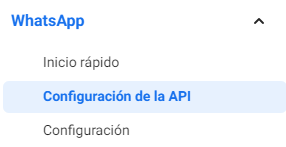
Per accedere alla configurazione dell'API, nel pannello della sua APP vada all'opzione WhatsApp > Configurazione dell'API
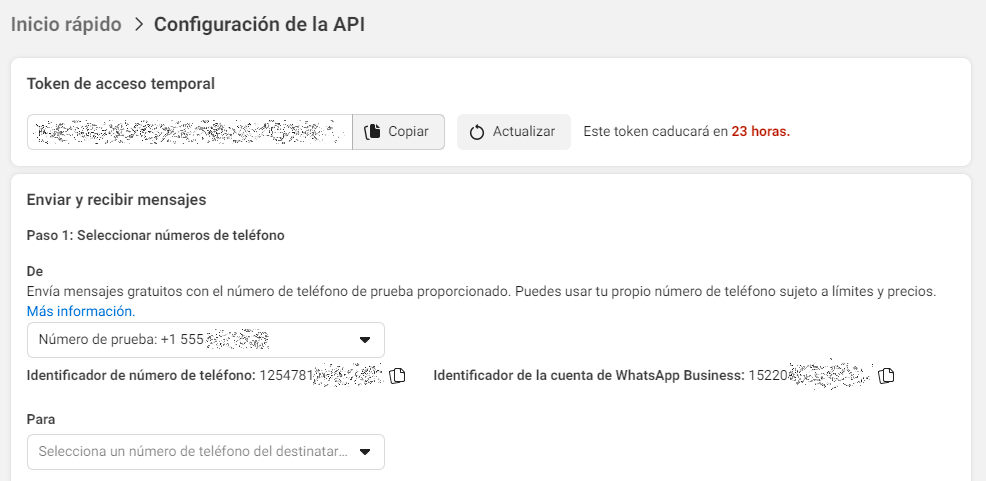
Una volta aperta questa opzione, verranno mostrati alcuni passaggi da seguire per configurare la connessione WhatsAPP
2.2.- Aggiungere un numero di prova
Prima di iniziare a inviare messaggi a terzi, la prima cosa da fare è inviare un messaggio WhatsAPP a un numero fidato; per farlo, prema su "A" Seleziona un numero di telefono
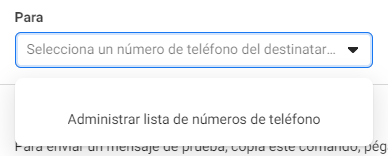
Ora prema su Gestisci elenco dei numeri di telefono; le verrà quindi richiesto un numero di telefono che dovrà verificare tramite un codice che riceverà su WhatsAPP:
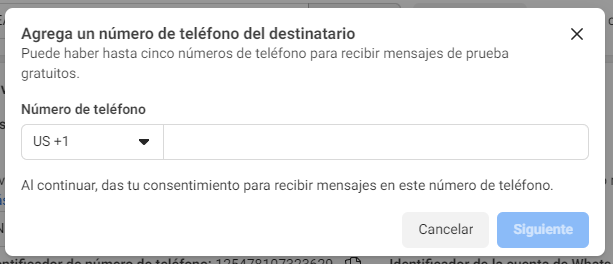
2.3.- Configurare le informazioni di prova in Afilnet
Una volta inserite queste informazioni, deve accedere ad Afilnet per effettuare la prima connessione. Dopo aver effettuato l'accesso al suo account Afilnet, acceda alla sezione "Canali" e prema sulla scheda "Aggiungi nuovo canale", selezioni il canale WhatsAPP e prema su "Attiva WhatsAPP"; a questo punto vedrà la seguente finestra:
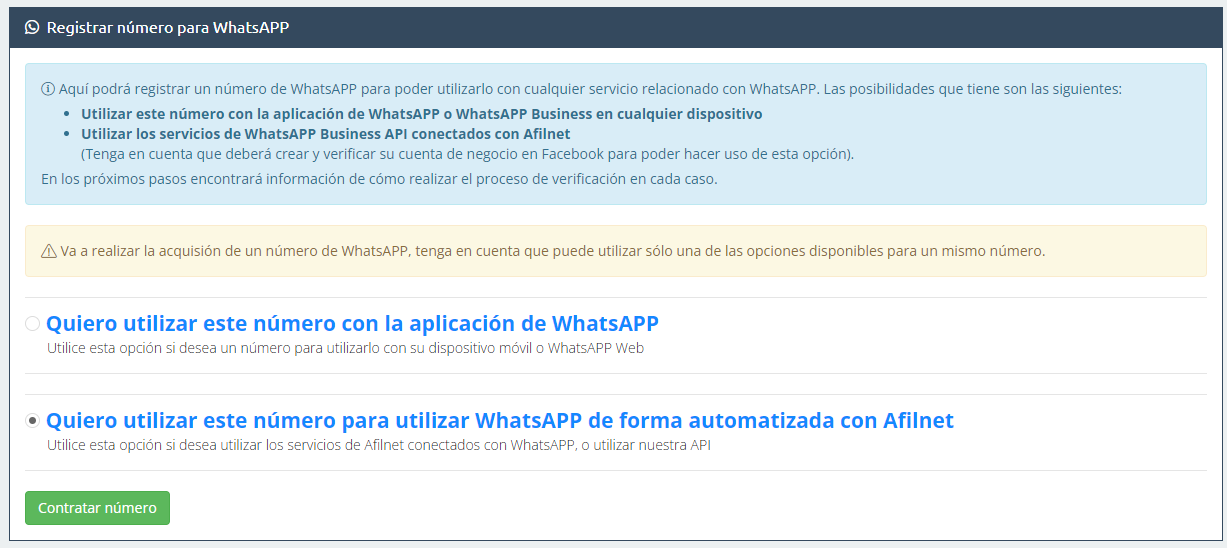
Prema su "Voglio utilizzare questo numero per usare WhatsAPP in modo automatizzato con Afilnet" e poi su "Continua". Compariranno i passaggi da seguire; ci sono 2 passaggi preliminari che dovrebbe aver già completato per arrivare a questo punto, quindi può proseguire premendo su "Confermo di aver completato tutti i passaggi, connetti ad Afilnet!".

A questo punto procederà all'invio del suo primo messaggio WhatsAPP da Afilnet; per farlo, deve inserire i seguenti parametri:
- Identificativo del numero di telefono (È l'ID assegnato da Facebook al numero di telefono di prova assegnato).
- Token di accesso temporaneo (È un token assegnato da Facebook per effettuare prove, cambia ogni 24 ore).
- Numero di telefono del destinatario (È il numero di prova precedentemente registrato e verificato; inserisca il numero con il prefisso internazionale)
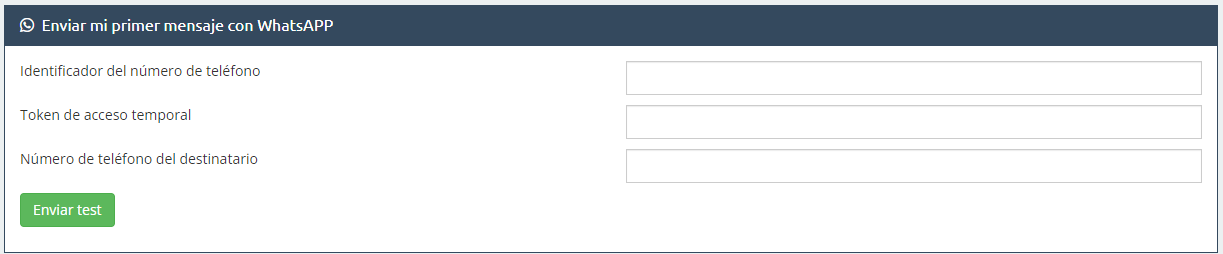
Una volta configurate queste informazioni, prema su "Invia test". Se tutte le informazioni sono corrette, comparirà un messaggio di conferma; in caso contrario, verrà indicato l'errore riscontrato (Verifichi di aver eseguito correttamente l'intera procedura).
2.4.- Configurare i Webhook
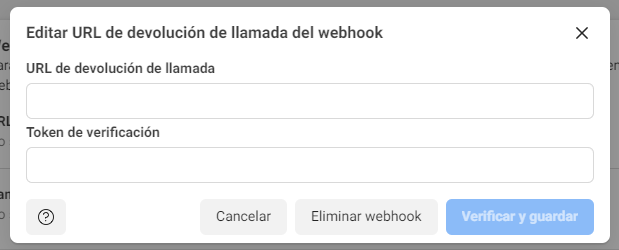
Dopo aver inviato correttamente il primo messaggio, è il momento di configurare i Webhook su Facebook. Questa configurazione è obbligatoria affinché la piattaforma possa ricevere cambiamenti di stato e messaggi di altri utenti ai numeri di cui dispone. Per farlo, premiamo sull'opzione "Configura webhook":

Una volta aperta la configurazione dei Webhook, deve inserire il webhook e il token di verifica:
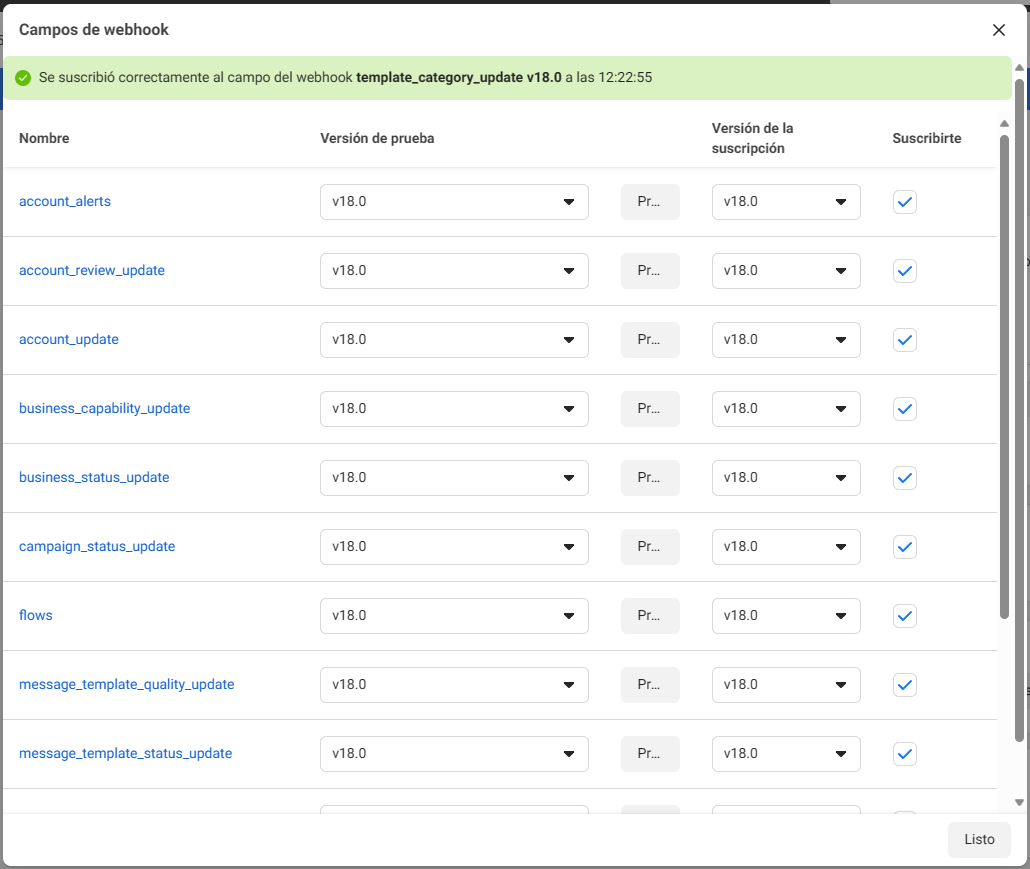
Ora dobbiamo selezionare tutte le notifiche da inviare; per farlo, in Campi del webhook premiamo su Gestisci, selezioniamo tutti i campi e premiamo su Fine:
Questi dati vengono già forniti da Afilnet e li troverà dopo aver inviato correttamente il suo primo messaggio WhatsAPP:

2.5.- Generare / Configurare un token permanente
2.5.1. Ottenere l'identificativo dell'azienda
Per visualizzare l'identificativo dell'azienda, accediamo alle informazioni nelle impostazioni dell'azienda (https://business.facebook.com/settings/info). Nella schermata che compare, copi l'"Identificativo di Business Manager":

2.5.2. Creare un utente di sistema e un token permanente
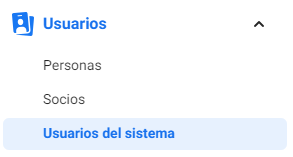
Ora dobbiamo creare un "Utente di sistema"; questo utente di sistema ci consentirà di gestire l'azienda e accedere ai servizi correlati. Per farlo, accediamo alle impostazioni dell'azienda (https://business.facebook.com/settings/), quindi premiamo su Utenti di sistema:
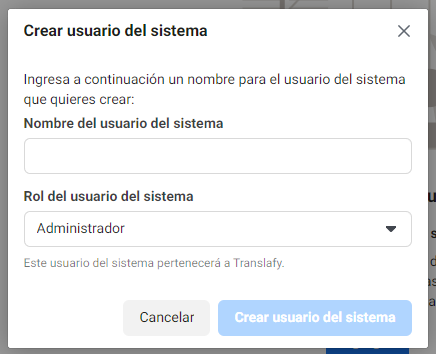
Ora premiamo su "Aggiungi" e si aprirà una finestra che richiede il nome dell'utente di sistema e il ruolo; inseriamo il nome utente desiderato e come ruolo selezioniamo "Amministratore".
A questo punto dobbiamo generare un token e assegnare le autorizzazioni dell'utente di sistema; per farlo, premiamo su Genera nuovo token:

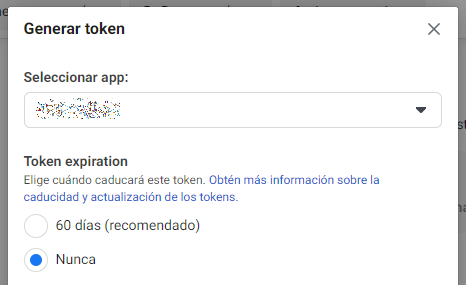
Qui selezioniamo l'APP creata in precedenza, indichiamo che il Token non deve mai scadere e selezioniamo le autorizzazioni: business_management, whatsapp_business_management e whatsapp_business_messaging; quindi premiamo su Genera Token
2.5.3. Configurare identificativo e token in Afilnet
Ora configuriamo entrambi i valori, identificativo dell'azienda e token, in Afilnet. Se abbiamo eseguito i passaggi precedenti, sullo schermo sarà visualizzato questo modulo:
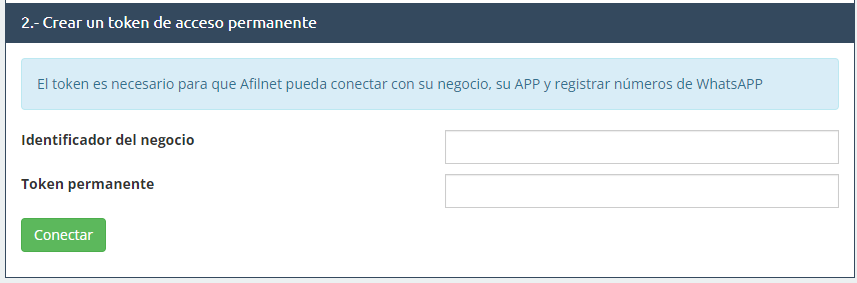
Inserisca qui l'identificativo dell'azienda e il token permanente e prema su Connetti. Se tutto è corretto, verrà mostrato un messaggio di verifica; in caso di problemi, verrà mostrato un messaggio di errore: in questo caso segua le istruzioni del messaggio.
2.6.- Aggiungere un numero di telefono
Ora configureremo un numero di telefono; a tal fine deve valutare se ha bisogno o meno di registrare un numero di telefono con Afilnet, se dispone già di un numero di telefono che non sta utilizzando per WhatsAPP (se ha già un account whatsapp su questo telefono, dovrà eliminare l'account per poterlo configurare: https://developers.facebook.com/docs/whatsapp/cloud-api/get-started/migrate-existing-whatsapp-number-to-a-business-account/).
2.6.1.- Registrare un numero di telefono per WhatsAPP in Afilnet
Per registrare un numero di telefono per WhatsAPP con Afilnet, acceda al suo account Afilnet e prema su "Canali", selezioni la scheda "Aggiungi nuovo canale" e selezioni il canale WhatsAPP; nella schermata successiva selezioni "Registra un numero di telefono per WhatsAPP" e prema su Continua:
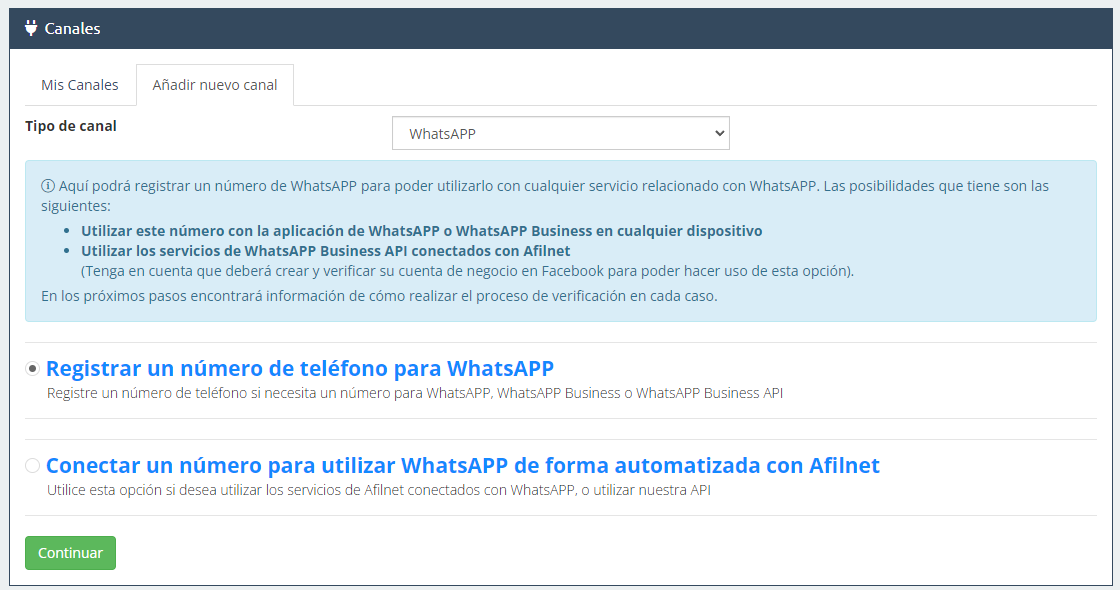
Una volta aperta l'opzione per registrare un numero di telefono, selezioni il paese, applichi i filtri secondo le sue preferenze e prema su "Cerca numeri disponibili":

Esamini i numeri disponibili e prema su "Acquista" in corrispondenza del numero desiderato.
Una volta acquistato il numero, è il momento di verificarlo; tenga presente che per verificare il numero dovrà utilizzare anche il passaggio successivo "Verificare il mio numero di telefono". Una volta inserito
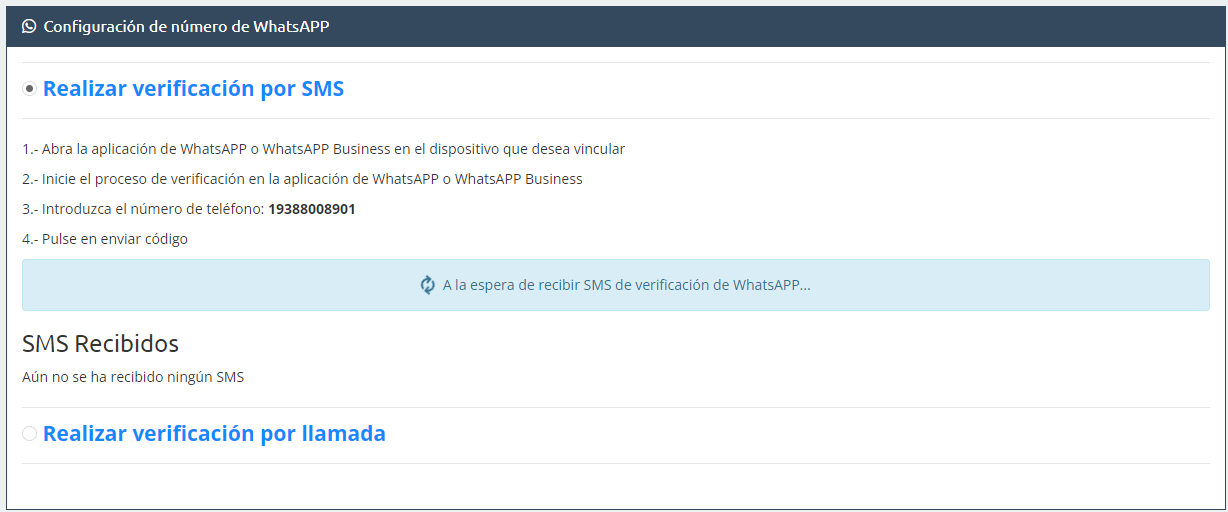
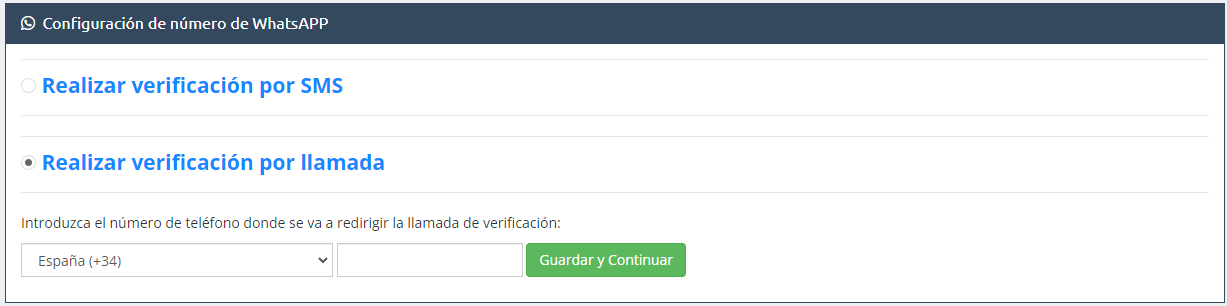
2.6.2.- Verificare il mio numero di telefono (sia che ne disponga già, sia che lo abbia acquistato con Afilnet)
Acceda al suo account sviluppatore di Facebook (https://developers.facebook.com/), selezioni la sua applicazione e acceda a WhatsAPP > Configurazione dell'API

Ora procederemo ad aggiungere il numero WhatsAPP. In questa schermata premiamo su "Aggiungi numero di telefono"; nella schermata che compare inseriamo il numero di telefono e selezioniamo il metodo di verifica.
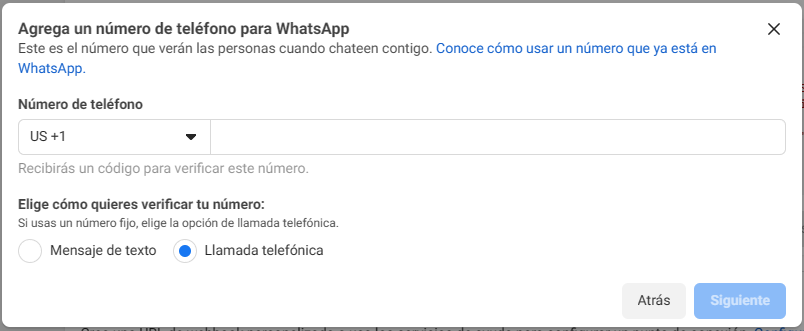
Se sta verificando un numero WhatsAPP registrato con Afilnet, è il momento di selezionare lo stesso metodo di verifica indicato qui; una volta fatto, prema su Avanti e attenda di ricevere la chiamata o l'SMS con il codice. Questo codice va inserito nella schermata di verifica mostrata da Facebook. Dopo aver verificato il telefono, è il momento di collegare il suo numero WhatsAPP ad Afilnet.
2.6.2.- Collegare il mio numero di telefono
Per collegare il suo numero di telefono ad Afilnet all'interno del suo account Afilnet, acceda a Canali e selezioni la scheda "Aggiungi nuovo canale", selezioni il canale WhatsAPP, l'opzione "Collegare un numero di telefono per utilizzare WhatsAPP in modo automatizzato con Afilnet" e prema Continua.

Ora selezioni l'account whatsapp e il numero che desidera collegare e prema "Collega numero"; se qui non trova l'account WhatsAPP o il numero che ha appena verificato, dovrà collegare nuovamente il suo account Facebook ad Afilnet (2.5.3. Configurare identificativo e token in Afilnet)

Se tutto è andato bene, verrà reindirizzato alla pagina di configurazione del canale whatsapp e il processo di configurazione sarà stato completato con successo.
2.7.- Configurare il metodo di pagamento su Facebook
L'ultimo passaggio del processo consiste nel configurare il metodo di pagamento su Facebook; tenga presente che Facebook limiterà il suo account se non aggiunge un metodo di pagamento ed è molto probabile che non possa inviare o ricevere messaggi utilizzando i suoi canali WhatsAPP. Per configurare il metodo di pagamento, accediamo alle impostazioni dell'azienda (https://business.facebook.com/settings/) e qui facciamo clic su Account > Account WhatsAPP, selezioniamo l'account in cui abbiamo registrato il numero e facciamo clic su "Impostazioni". Fatto questo, dovrà soltanto fare clic su "Impostazioni di pagamento" e seguire i passaggi per aggiungere una carta di credito.