

Introduction
Dans ce guide, vous découvrirez les étapes pour vous inscrire en tant que développeur et enregistrer l’APP qui se connectera à Afilnet et vous permettra d’utiliser les services de WhatsAPP de manière avancée.
1.- Inscription en tant que développeur
L’inscription en tant que développeur vous donne accès aux services avancés de WhatsAPP. Grâce à cette inscription, vous pourrez connecter votre compte à Afilnet, ce qui vous permettra de tirer le meilleur parti du service WhatsAPP Business API. Pour vous inscrire en tant que développeur, vous devez accéder à l’URL : https://developers.facebook.com/ , vous connecter à votre compte Facebook et cliquer sur « Commencer ».
1.1.- Accepter les conditions générales
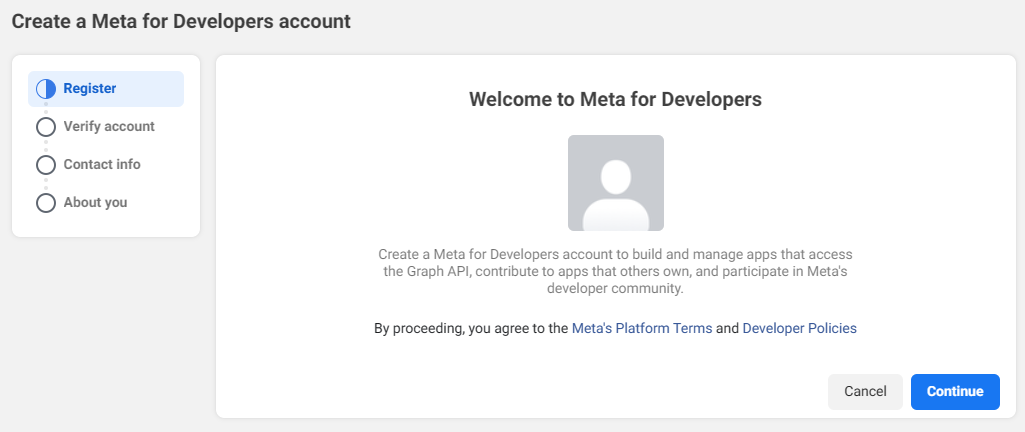
Une fois que vous aurez accédé à l’inscription en tant que développeur, le processus d’inscription s’affichera. La première étape consiste à lire et à accepter les conditions générales de Facebook.
1.2.- Vérifier votre compte
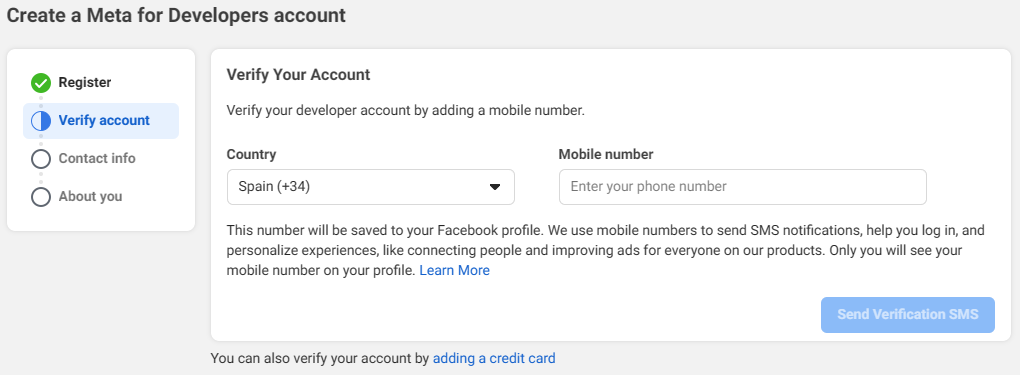
Une fois les conditions du service acceptées, vous devez vérifier votre compte. Pour effectuer cette vérification, un numéro de téléphone vous sera demandé. Il s’agit du numéro de téléphone que vous utilisez habituellement pour les services souscrits par votre entreprise.
1.3.- Coordonnées
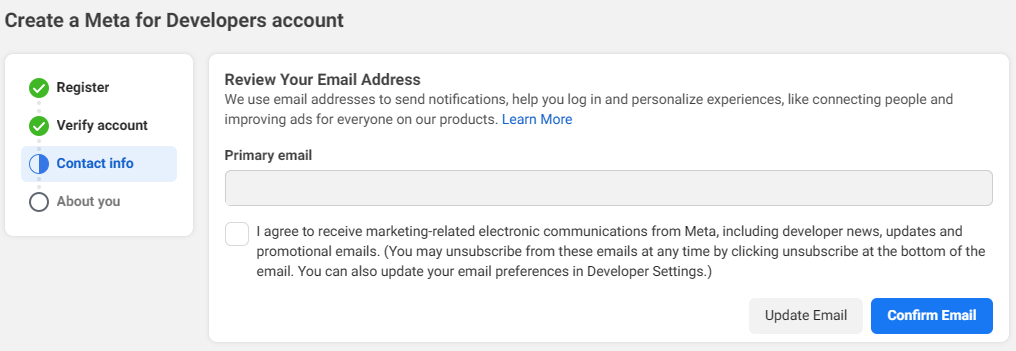
Une fois votre numéro de téléphone renseigné, il est temps de vérifier votre adresse e-mail de contact.
1.4.- Sélectionnez le rôle qui correspond à votre profil
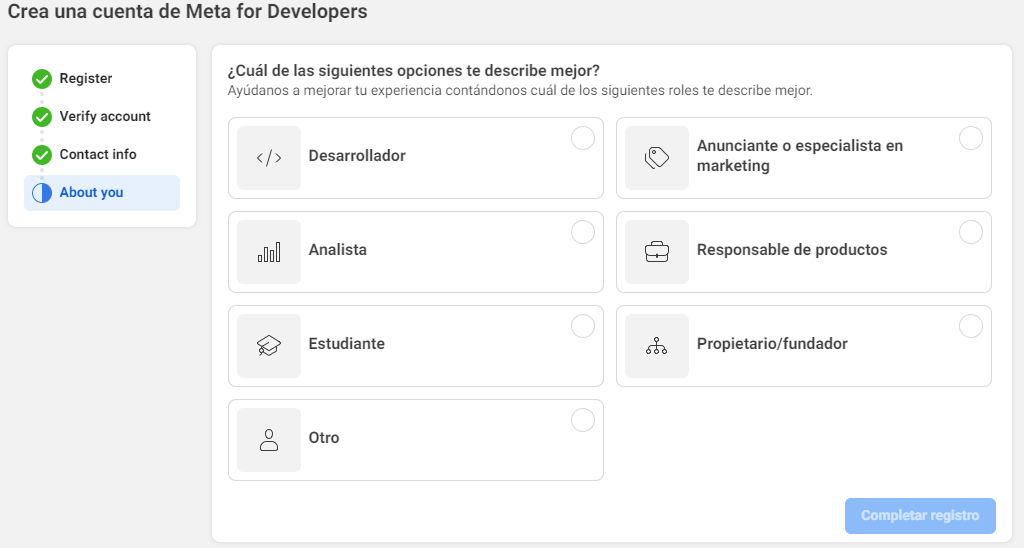
Une fois votre adresse e-mail renseignée et vérifiée, la dernière étape de l’inscription en tant que développeur consiste à sélectionner votre rôle. Sélectionnez simplement l’option souhaitée parmi celles qui s’affichent.
2. Enregistrer ma première APP
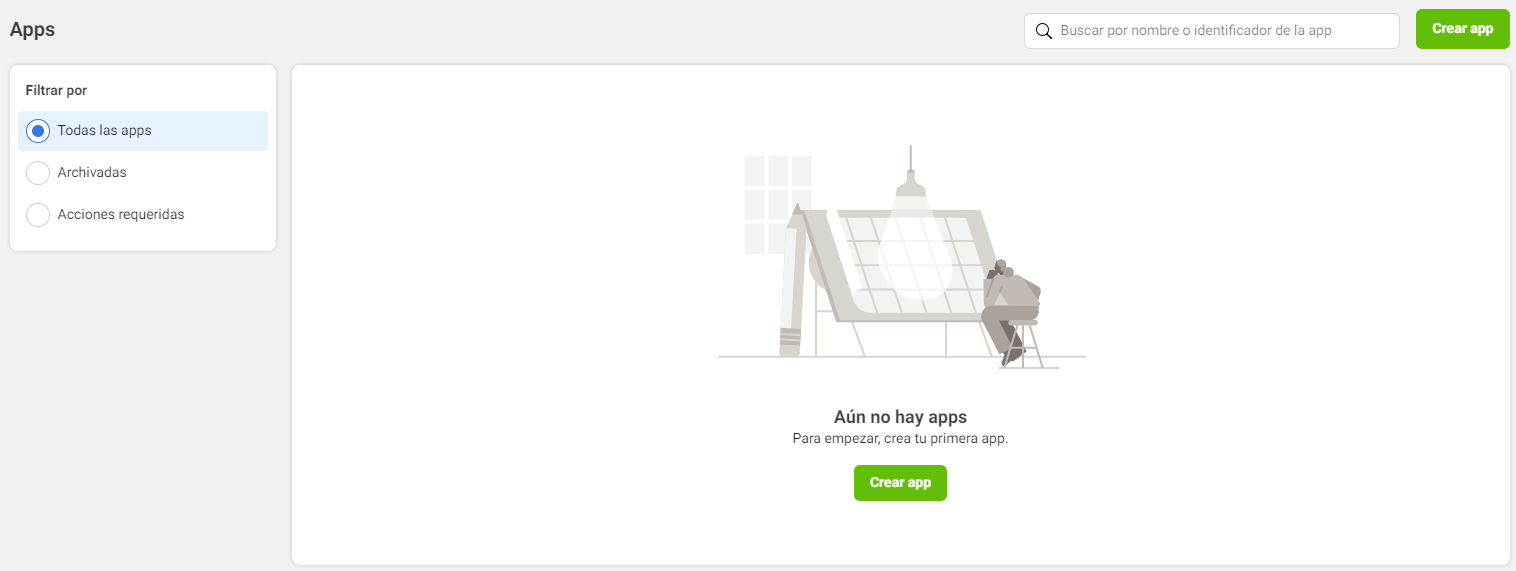
Une fois inscrit en tant que développeur, l’étape suivante consiste à enregistrer une APP pour obtenir les identifiants nécessaires à la connexion de votre compte Facebook à Afilnet. Pour cela, dans votre compte développeur Facebook, cliquez sur « Créer une App ».
2.1.- Sélectionnez le type d’APP à créer
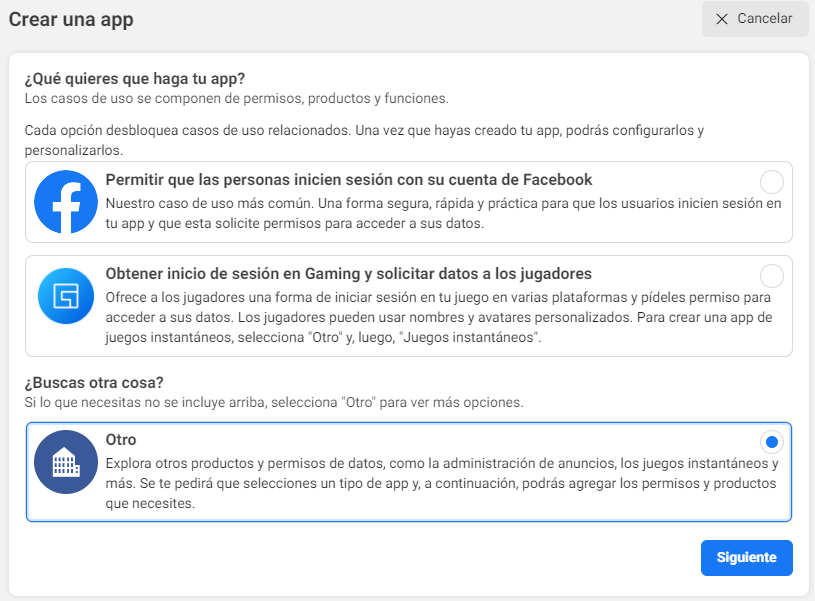
La première étape du processus de création d’une APP consiste à sélectionner la fonctionnalité principale dont nous avons besoin pour notre APP. Ici, nous devons sélectionner « Autre » :
2.2.- Sélectionner le type d’APP
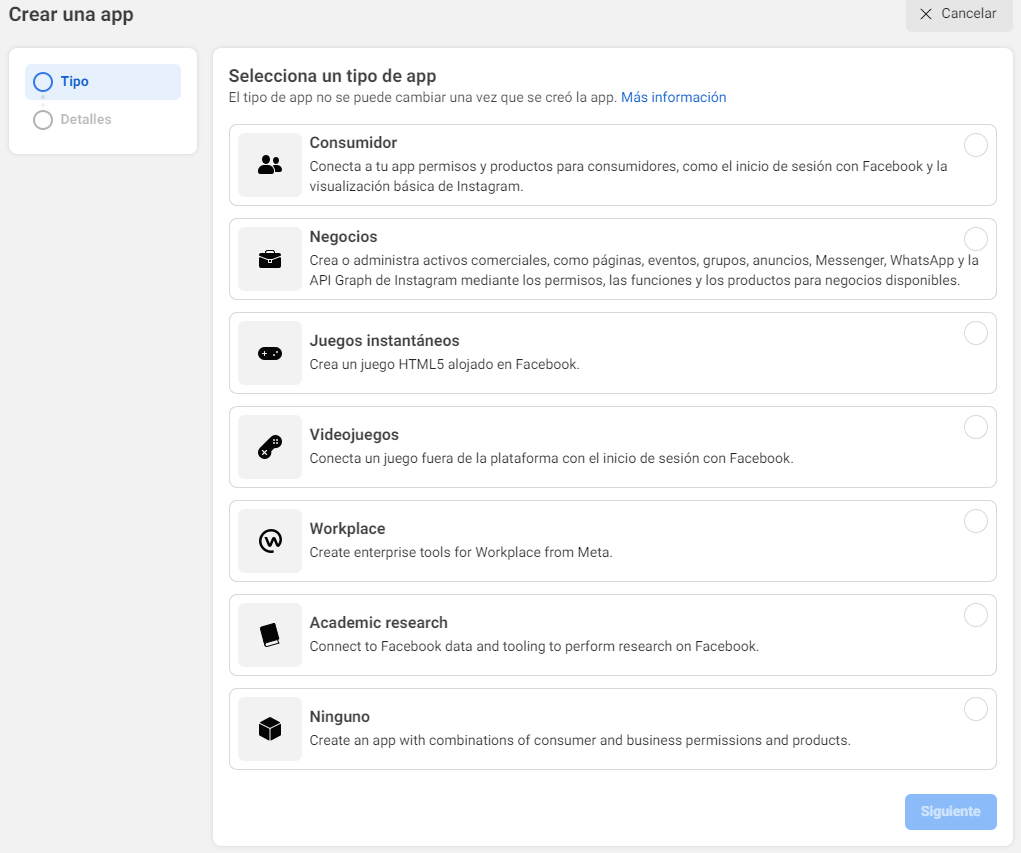
Il nous sera maintenant demandé quel type d’APP nous allons créer. Ici, nous devons sélectionner « Entreprise » :
2.3.- Compléter les informations sur l’APP
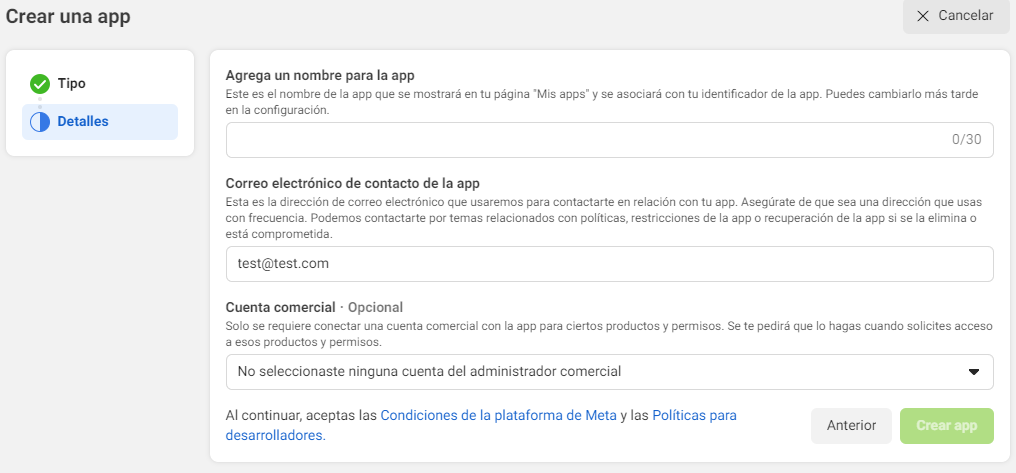
À cette étape, nous allons renseigner les données de l’application. Indiquez le nom que vous souhaitez lui donner (vous pouvez choisir n’importe quel nom), renseignez l’adresse e-mail que vous souhaitez utiliser pour être contacté par Facebook et sélectionnez votre compte professionnel (le compte que vous avez créé lors de l’enregistrement de votre entreprise sur business.facebook.com).
2.4.- Ajouter WhatsAPP à l’APP
Nous devons maintenant ajouter le service WhatsAPP à notre APP. Pour cela, sélectionnons « WhatsAPP » dans la liste des produits et cliquons sur « Configurer ».
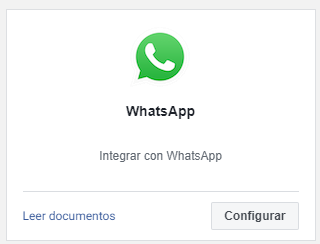
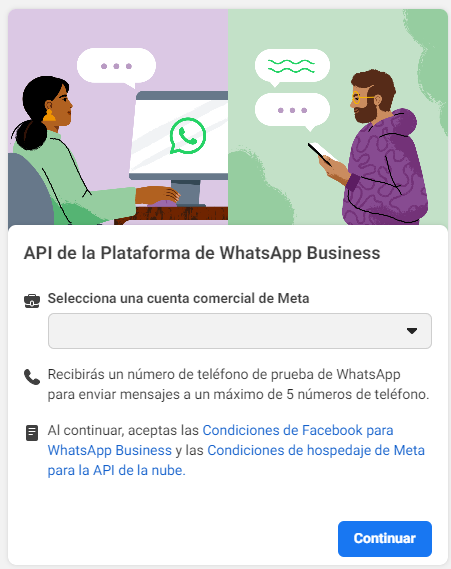
Il vous sera maintenant demandé de sélectionner le compte professionnel qui sera associé. Sélectionnez simplement le compte et cliquez sur Continuer :
Une fois toutes ces étapes terminées, votre APP est enregistrée et prête à commencer à envoyer / recevoir des messages.