

Introduction
Dans ce guide, vous apprendrez à configurer votre APP pour la connecter aux services d’Afilnet. Pour pouvoir configurer votre APP, vous devez d’abord en avoir créé une. Si ce n’est pas encore fait, suivez le guide suivant :
https://www.afilnet.com/es/whatsapp-business/registro-desarrollador-crear-app/
Sur la plateforme pour développeurs de Facebook (https://developers.facebook.com/), accédez à votre APP.
1.- Envoyer mon premier message automatisé
La première étape de la configuration de l’application consiste à envoyer un premier message WhatsAPP à l’aide de l’API. Pour cela, nous allons suivre la procédure suivante :
1.1.- Accédez à la configuration de l’API
Pour accéder à la configuration de l’API, dans le panneau de votre APP, allez dans WhatsApp > Configuration de l’API.
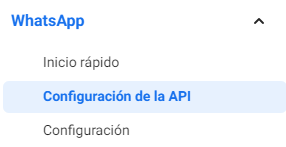
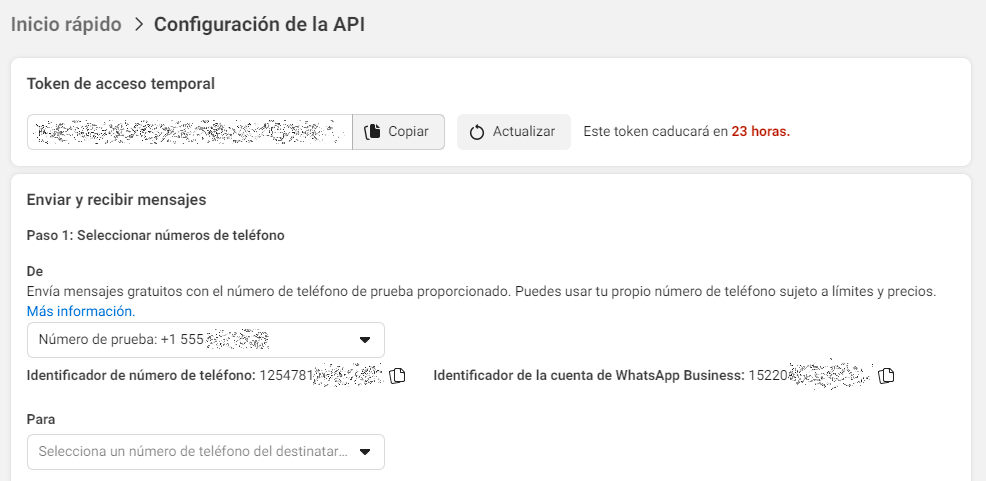
Une fois cette option ouverte, des étapes à suivre pour configurer votre connexion WhatsAPP s’afficheront.
2.2.- Ajouter un numéro de test
Avant de commencer à envoyer des messages à des tiers, vous devez d’abord envoyer un message WhatsAPP à un numéro de confiance. Pour cela, cliquez sur « À », puis sur « Sélectionner un numéro de téléphone ».
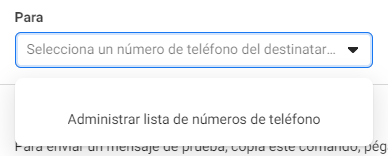
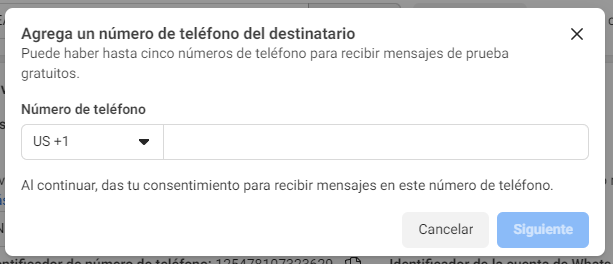
Cliquez ensuite sur « Gérer la liste des numéros de téléphone ». Un numéro de téléphone vous sera alors demandé ; vous devrez le vérifier à l’aide d’un code que vous recevrez par WhatsAPP :
2.3.- Configurer les informations de test dans Afilnet
Une fois ces informations renseignées, vous devez accéder à Afilnet pour effectuer la première connexion. Une fois connecté à votre compte Afilnet, accédez à la rubrique « Canaux », puis cliquez sur l’onglet « Ajouter un nouveau canal », sélectionnez le canal WhatsAPP et cliquez sur « Souscrire à WhatsAPP ». La fenêtre suivante s’affichera alors :
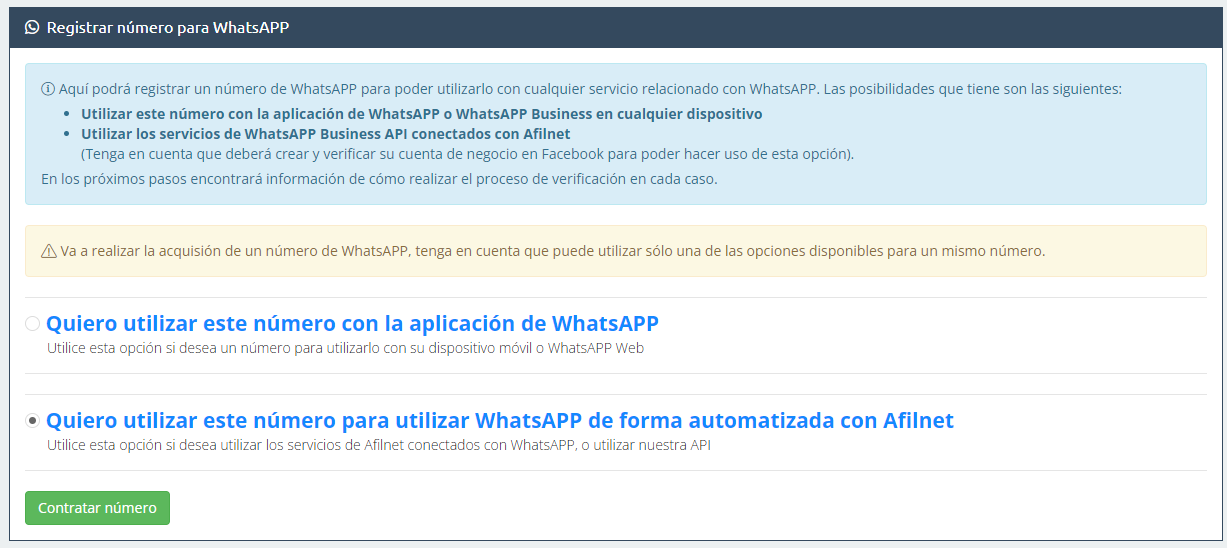
Cliquez sur « Je souhaite utiliser ce numéro pour utiliser WhatsAPP de manière automatisée avec Afilnet », puis sur « Continuer ». Les étapes à suivre s’afficheront alors. Il y a 2 étapes préalables que vous devriez avoir effectuées pour arriver à ce stade ; vous pouvez donc poursuivre le processus en cliquant sur « Je confirme avoir effectué toutes les étapes, connecter à Afilnet ! ».

Vous allez ensuite envoyer votre premier message WhatsAPP depuis Afilnet. Pour cela, vous devez renseigner les paramètres suivants :
- Identifiant du numéro de téléphone (Il s’agit de l’ID attribué par Facebook au numéro de téléphone de test attribué).
- Jeton d’accès temporaire (Il s’agit d’un jeton attribué par Facebook pour effectuer des tests ; il change toutes les 24 heures).
- Numéro de téléphone du destinataire (Il s’agit du numéro de test préalablement enregistré et vérifié ; renseignez le numéro avec l’indicatif du pays)
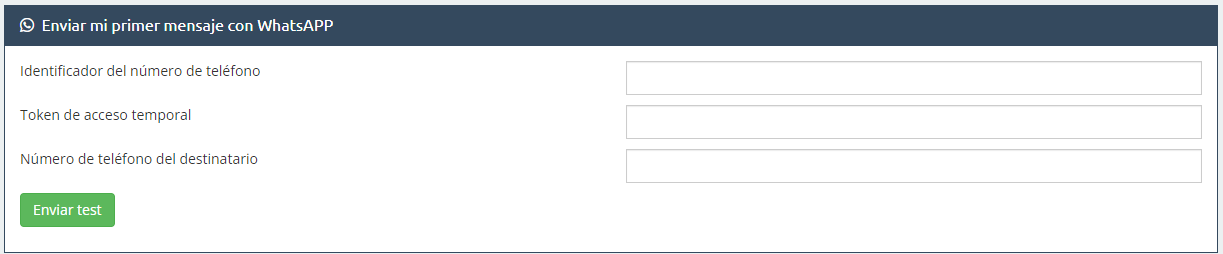
Une fois ces informations configurées, cliquez sur « Envoyer un test ». Si toutes les informations sont correctes, un message de confirmation s’affichera. Dans le cas contraire, l’erreur survenue sera indiquée (vérifiez que vous avez correctement effectué l’ensemble de la procédure).
2.4.- Configurer les Webhooks
Une fois le premier message envoyé avec succès, il est temps de configurer les Webhooks dans Facebook. Cette configuration est obligatoire pour que la plateforme puisse recevoir les changements de statut et les messages d’autres utilisateurs sur les numéros dont vous disposez. Pour cela, cliquez sur l’option « Configurer les webhooks » :

Une fois dans la configuration des Webhooks, vous devez renseigner le webhook et le jeton de vérification :
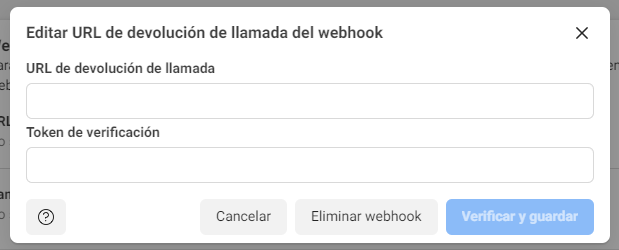
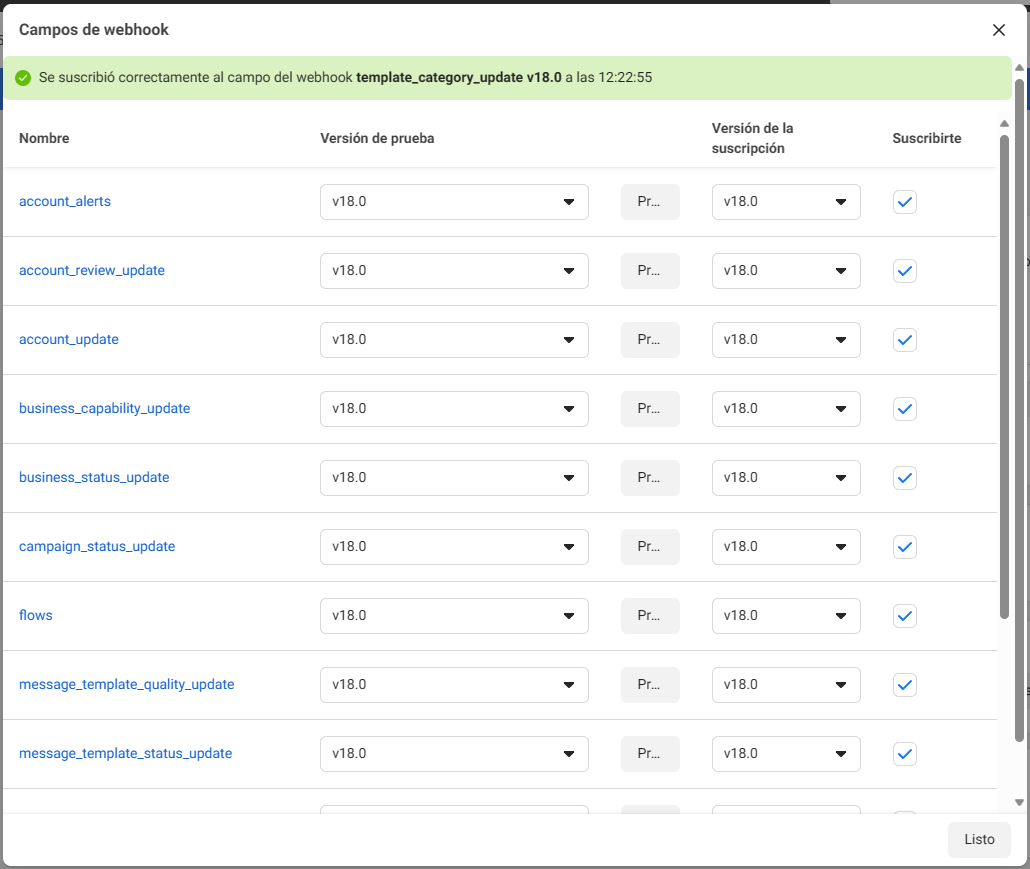
Nous devons maintenant sélectionner toutes les notifications à effectuer. Pour cela, dans « Champs du webhook », cliquez sur « Gérer », sélectionnez tous les champs, puis cliquez sur « Terminé » :
Ces données vous sont déjà fournies par Afilnet et vous les trouverez après avoir envoyé avec succès votre premier message WhatsAPP :

2.5.- Générer / Configurer un jeton permanent
2.5.1. Obtenir l’identifiant de l’entreprise
Pour consulter l’identifiant de l’entreprise, nous allons accéder aux informations des paramètres de l’entreprise (https://business.facebook.com/settings/info). Sur l’écran qui s’affiche, copiez l’« Identifiant du gestionnaire d’entreprise » :

2.5.2. Créer un utilisateur système et un jeton permanent
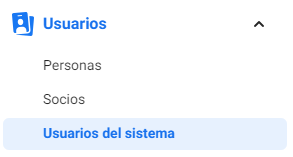
Nous devons maintenant créer un « Utilisateur système ». Cet utilisateur système nous permettra de gérer l’entreprise et d’accéder aux services qui lui sont associés. Pour cela, accédez aux paramètres de l’entreprise (https://business.facebook.com/settings/), puis cliquez sur « Utilisateurs système » :
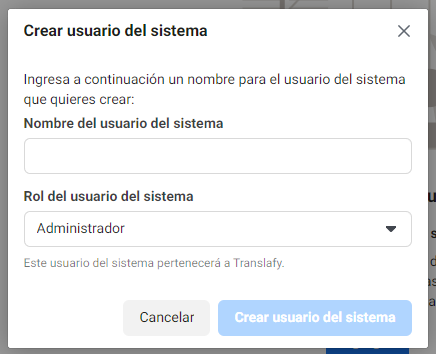
Cliquez maintenant sur « Ajouter ». Une fenêtre s’ouvrira pour vous demander le nom de l’utilisateur système et son rôle. Saisissez le nom d’utilisateur souhaité et sélectionnez « Administrateur » comme rôle.
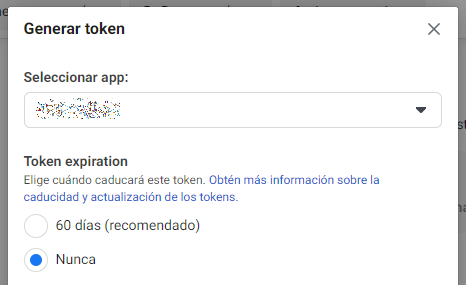
Nous devons ensuite générer un jeton et attribuer les autorisations de l’utilisateur système. Pour cela, cliquez sur « Générer un nouveau jeton » :

Sélectionnez ici l’APP que vous avez créée précédemment, indiquez que le jeton n’expire jamais et sélectionnez les autorisations : business_management, whatsapp_business_management et whatsapp_business_messaging. Cliquez ensuite sur « Générer un jeton ».
2.5.3. Configurer l’identifiant et le jeton dans Afilnet
Nous allons maintenant configurer les deux valeurs, l’identifiant de l’entreprise et le jeton, dans Afilnet. Si vous avez suivi les étapes précédentes, ce formulaire sera affiché à l’écran :
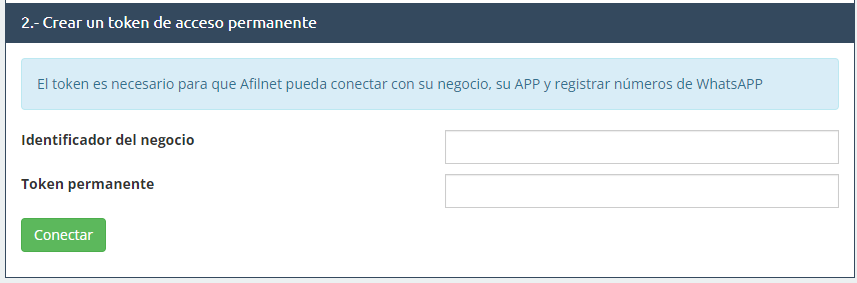
Renseignez ici l’identifiant de l’entreprise et le jeton permanent, puis cliquez sur « Connecter ». Si tout est correct, un message de vérification s’affichera. En cas de problème, un message d’erreur s’affichera ; suivez alors les instructions du message.
2.6.- Ajouter un numéro de téléphone
Nous allons maintenant configurer un numéro de téléphone. Pour cela, vous devez déterminer si vous avez besoin ou non d’enregistrer un numéro de téléphone auprès d’Afilnet, si vous disposez déjà d’un numéro de téléphone que vous n’utilisez pas pour WhatsAPP (si vous avez déjà un compte whatsapp sur ce téléphone, vous devrez supprimer le compte pour pouvoir le configurer : https://developers.facebook.com/docs/whatsapp/cloud-api/get-started/migrate-existing-whatsapp-number-to-a-business-account/).
2.6.1.- Enregistrer un numéro de téléphone pour WhatsAPP dans Afilnet
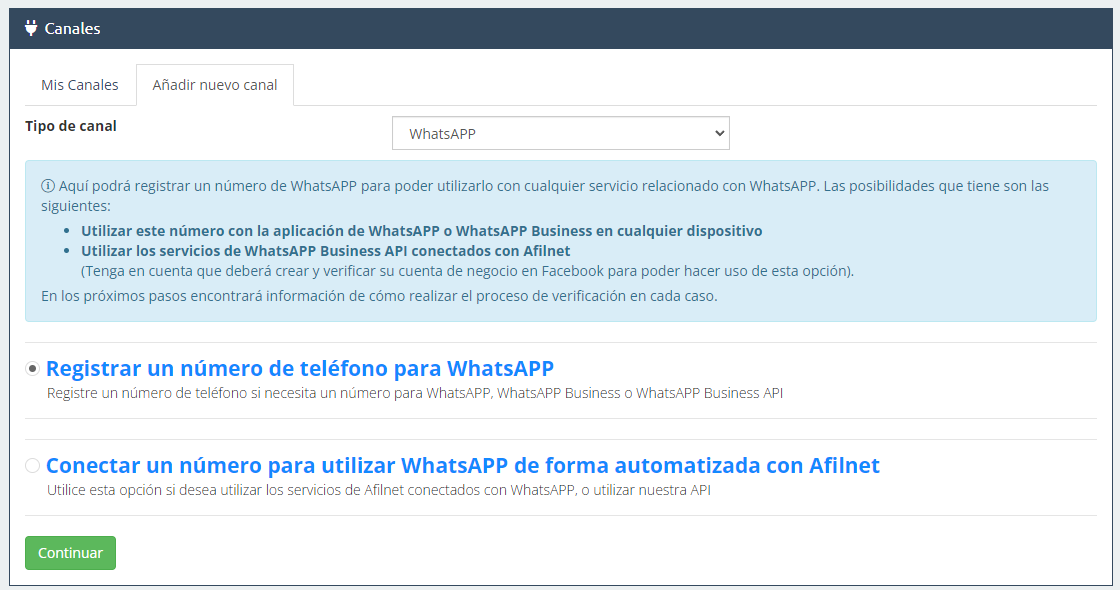
Pour enregistrer un numéro de téléphone pour WhatsAPP auprès d’Afilnet, accédez à votre compte Afilnet et cliquez sur « Canaux ». Sélectionnez l’onglet « Ajouter un nouveau canal », puis le canal WhatsAPP. Sur l’écran suivant, sélectionnez « Enregistrer un numéro de téléphone pour WhatsAPP » et cliquez sur « Continuer » :
Une fois dans l’option d’enregistrement d’un numéro de téléphone, sélectionnez le pays, filtrez selon vos préférences et cliquez sur « Rechercher des numéros disponibles » :

Consultez les numéros disponibles et cliquez sur « Acheter » pour le numéro souhaité.
Une fois le numéro acheté, il est temps de le vérifier. Notez que, pour vérifier le numéro, vous devrez également suivre l’étape suivante, « Vérifier mon numéro de téléphone ». Une fois que vous aurez renseigné
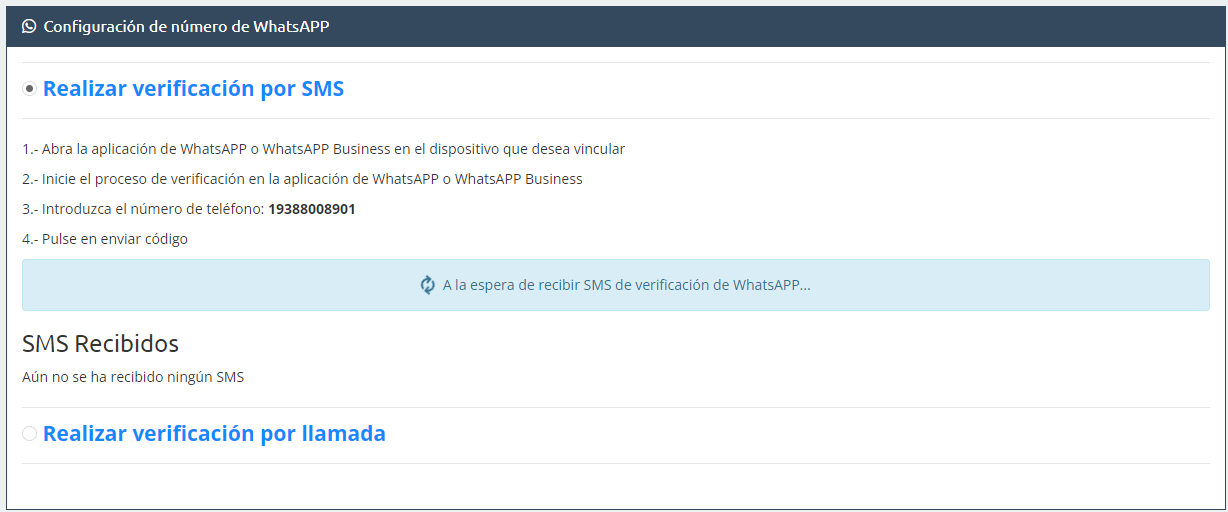
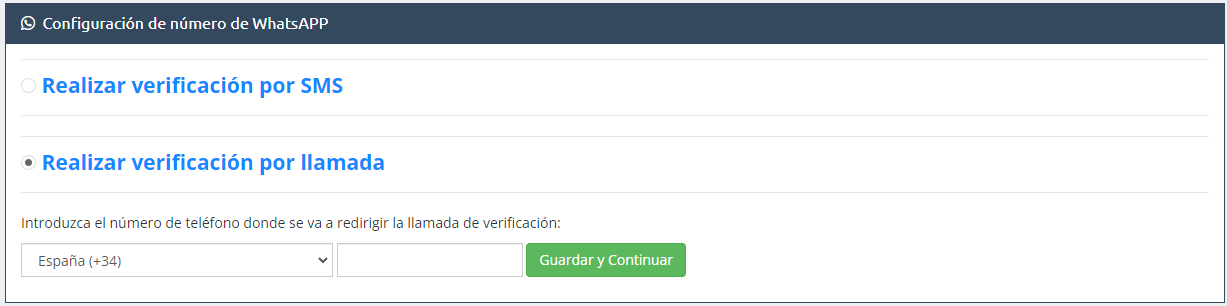
2.6.2.- Vérifier mon numéro de téléphone (que vous en disposiez déjà ou que vous l’ayez acheté auprès d’Afilnet)
Accédez à votre compte développeur Facebook (https://developers.facebook.com/), sélectionnez votre application et accédez à WhatsAPP > Configuration de l’API.

Nous allons maintenant ajouter le numéro WhatsAPP. Sur cet écran, cliquez sur « Ajouter un numéro de téléphone ». Sur l’écran qui s’affiche, renseignez le numéro de téléphone et sélectionnez le mode de vérification.
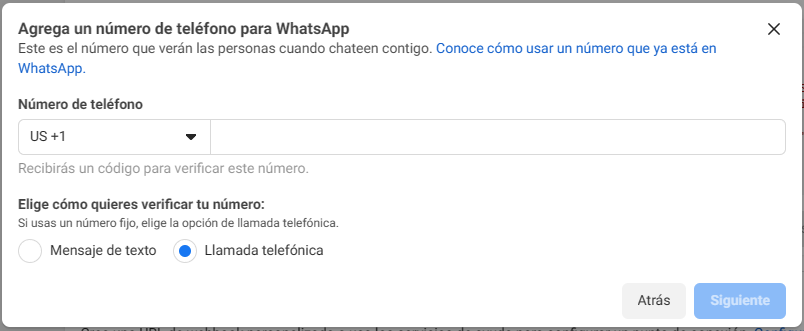
Si vous vérifiez un numéro WhatsAPP enregistré auprès d’Afilnet, sélectionnez le même mode de vérification que celui indiqué ici. Cliquez ensuite sur « Suivant » et attendez de recevoir l’appel ou le SMS contenant le code. Vous devez saisir ce code sur l’écran de vérification affiché par Facebook. Une fois le téléphone vérifié, il est temps de connecter votre numéro WhatsAPP à Afilnet.
2.6.2.- Connecter mon numéro de téléphone
Pour connecter votre numéro de téléphone à Afilnet depuis votre compte Afilnet, accédez à Canaux, puis sélectionnez l’onglet "Ajouter un nouveau canal", le canal WhatsAPP et l’option "Connecter un numéro de téléphone pour utiliser WhatsAPP de manière automatisée avec Afilnet", puis cliquez sur Continuer.

Sélectionnez maintenant le compte whatsapp et le numéro que vous souhaitez connecter, puis cliquez sur "Connecter le numéro". Si vous ne trouvez pas ici le compte WhatsAPP ou le numéro que vous venez de vérifier, vous devrez reconnecter votre compte Facebook à Afilnet (2.5.3. Configurer l’identifiant et le jeton dans Afilnet).

Si tout s’est bien passé, vous serez redirigé vers la page de configuration du canal whatsapp et le processus de configuration aura été effectué avec succès.
2.7.- Configurer le moyen de paiement dans Facebook
La dernière étape du processus consiste à configurer le moyen de paiement dans Facebook. Sachez que Facebook restreindra votre compte si vous n’ajoutez pas de moyen de paiement, et qu’il est très probable que vous ne puissiez pas envoyer ou recevoir de messages via vos canaux WhatsAPP. Pour configurer le moyen de paiement, accédez aux paramètres de l’entreprise (https://business.facebook.com/settings/) et cliquez sur Comptes > Comptes WhatsAPP. Sélectionnez le compte sur lequel le numéro est enregistré, puis cliquez sur "Paramètres". Une fois cela fait, il vous suffira de cliquer sur "Paramètres de paiement" et de suivre les étapes pour ajouter une carte de crédit.